
أين توجد إعدادات اللغات؟
يفتح مسار إعدادات اللغات مركز الترجمة نفسه في الواجهة الحالية. ابدأ بنظرة عامة، حيث تظهر اللغة الافتراضية واللغات المفعّلة. تدعم القائمة 29 لغة، لكن متجرك يعرض اللغات التي فعّلتها له.
خطوات اختيار اللغات
- افتح مركز الترجمة من المتجر أو إعدادات اللغات.
- راجع اللغة الافتراضية الحالية.
- اختر اللغة الافتراضية المناسبة من القائمة عند الحاجة.
- فعّل اللغات الإضافية التي تستطيع مراجعة محتواها.
- افحص حالة الحفظ والواجهة العامة بعد التغيير، ثم أكمل ترجمة الحقول الناقصة.
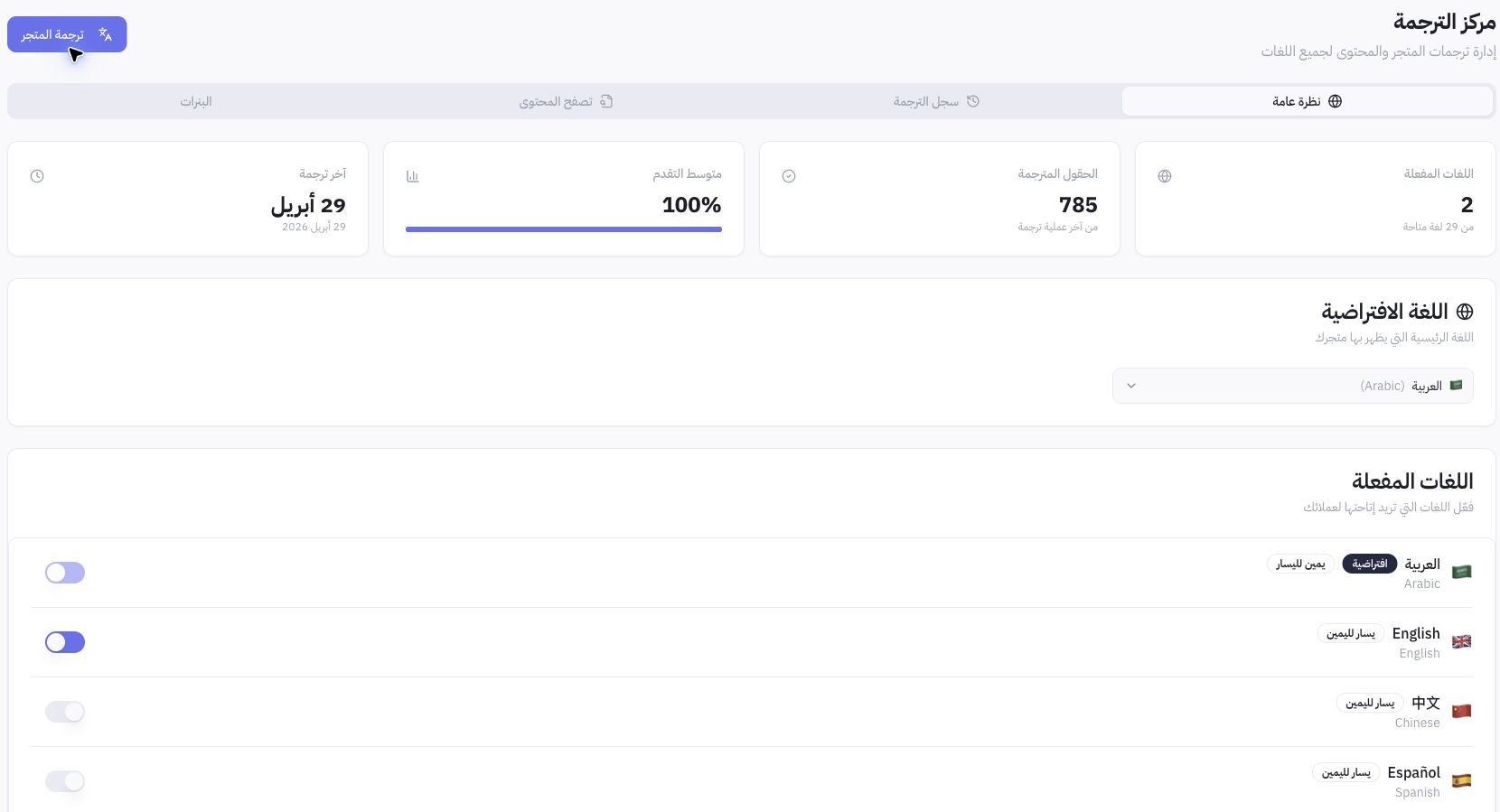
مثال من جوليو
كانت العربية افتراضية والإنجليزية مفعّلة أثناء الفحص. هذا مثال لإعداد متجر واحد، وليس شرطًا أن تبدأ متاجر جميع البلدان بالعربية. اللغة الافتراضية تؤثر على تجربة المتجر، بينما اختيار لغة اللوحة يخص تجربة الإدارة.
ما الذي لا يحدث بمجرد التفعيل؟
لا ينشئ تفعيل اللغة وحده ترجمة مفقودة لوصف منتج أو صفحة أو بنر. افتح تصفح المحتوى وسجل الترجمة لفحص التغطية. أسماء التصنيفات ومحتوى التصميم تحتاج مراجعة فعلية في اللغة المختارة.
كيف أختبر التجربة؟
افتح واجهة المتجر واختر اللغة، ثم راجع الرئيسية والتصنيف والمنتج والسلة. افحص اتجاه النص والأزرار والمسافات والأرقام. إذا بقي حقل باللغة الأصلية، حدّد نوع المحتوى واللغة والحقل عند طلب التصحيح.