
Wie nutze ich die Einstellungsübersicht?
Öffnen Sie die Store-Einstellungen im Menü. Die Seite bündelt Verlinkungen zu Identität, Erscheinungsbild, Domains, Zahlungsarten, Versand, Warenkorb, Inventar, Steuern, Benachrichtigungen, Kanälen und Konto. Lesen Sie die Beschreibung der jeweiligen Kachel, bevor Sie sie öffnen; eine Kurzbezeichnung allein erklärt den Umfang oft nicht vollständig.
Wohin navigiere ich je nach Aufgabe?
- Name, Logo und Kontaktdaten: Identität.
- Farben und Designtools: Erscheinungsbild & visuelle Identität.
- Eigene Webadresse: Domains.
- Zahlungsannahme: Zahlungsmethoden; Auslieferung: Versand & Zustellung.
- Bestandswarnungen: Inventar; Kaufvoraussetzungen: Warenkorb & Bestellungen.
- Daten des Kontoinhabers: Konto; Mitarbeiterberechtigungen: Team im Hauptmenü.
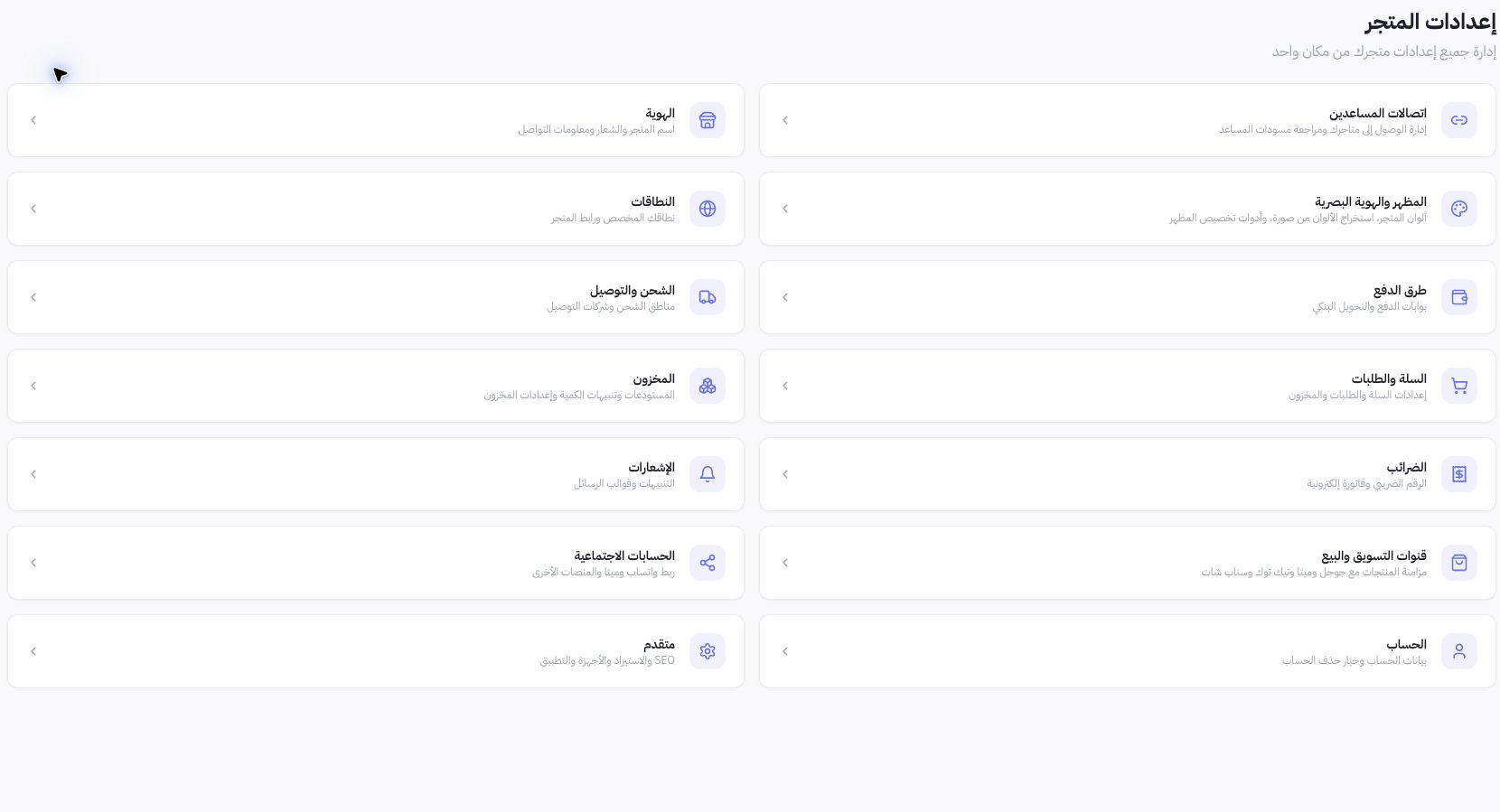
Beispiel zur Vermeidung falscher Pfade
Möchten Sie das Logo von Joolyoo ändern, öffnen Sie „Identität“ statt der Designseite. Suchen Sie nach dem Abrechnungsstatus einer Transaktion, wechseln Sie zu „Zahlungen“ im Finanzbereich, anstatt ein neues Gateway zu konfigurieren. Der richtige Pfad verhindert, dass funktionsfähige Einstellungen verändert werden, um ein Problem in einem ganz anderen Bereich zu lösen.
Wie hängen Einstellungen mit dem Marketing zusammen?
Die Kachel „Social-Media-Konten“ führt zu Konten & Verknüpfung; Marketing- und Vertriebskanäle leiten zur Kanalseite weiter. SEO-Optionen befinden sich unter „Erweitert & Suchmaschinen“. Anbindung, Autorisierung, Produktsynchronisation und Veröffentlichung sind eigenständige Schritte – selbst wenn ihre Menülinks nebeneinanderliegen.
Was tun, wenn eine Option nicht angezeigt wird?
Prüfen Sie den ausgewählten Store und Ihre Benutzerberechtigung sowie die Verfügbarkeit der Funktion für Ihren Kontotyp. Verlassen Sie sich nicht auf veraltete Links oder Beschreibungen aus älteren Leitfäden als Nachweis für Funktionen. Nennen Sie bei Supportanfragen die konkrete Einstellung und das gewünschte Ergebnis, anstatt Screenshots mit vollständigen Kontodaten einzusenden.