
Wo wird das Team verwaltet?
Öffnen Sie „Team“ über das Hauptmenü oder die Einstellungen. Die Seite zeigt aktive Mitglieder, offene Einladungen und zugewiesene Rollen. Nutzen Sie das Inhaberkonto oder ein Konto mit ausreichenden Rechten; fehlt eine Schaltfläche, liegt dies meist an Ihren Berechtigungen und nicht an einem Systemfehler.
Schritte zur Vorbereitung einer Einladung
- Öffnen Sie „Mitglied einladen“.
- Wählen Sie Einzeleinladung, wenn Sie eine einzelne Person einladen.
- Geben Sie die korrekte E-Mail-Adresse des Mitarbeiters ein.
- Wählen Sie die Rolle aus und lesen Sie die Beschreibung der Berechtigungen aufmerksam durch.
- Weisen Sie nur die Stores zu, die tatsächlich benötigt werden, überprüfen Sie die Angaben vor dem Absenden der Einladung und verfolgen Sie anschließend den Status.
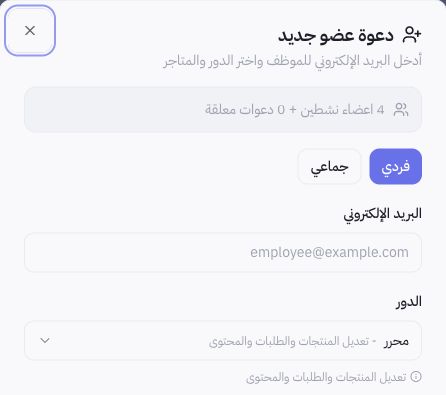
Beispiel aus dem Formular
Das Formular zeigt die Rolle „Editor“ mit einer Beschreibung zur Bearbeitung von Produkten, Bestellungen und Inhalten. Wählen Sie eine Rolle nie allein anhand des Namens aus; prüfen Sie ihren Umfang und den tatsächlichen Arbeitsbedarf des Mitarbeiters. Während der Bildschirmerfassung wurde weder eine Einladung versendet noch eine Berechtigung geändert.
Wie überprüfe ich das bestehende Team?
Nutzen Sie die Suche nach E-Mail-Adresse oder Rolle sowie die Filter. Prüfen Sie Mitglied und Store sorgfältig vor jeder Anpassung. Eine ausstehende Einladung unterscheidet sich von einer aktiven Mitgliedschaft. Wenn sich die Aufgaben einer Person ändern, passen Sie deren Zugriffsrechte bedarfsgerecht an, anstatt das Inhaberkonto unter Mitarbeitern zu teilen.
Was tun, wenn ein Mitarbeiter keinen Zugriff auf einen Bereich hat?
Prüfen Sie, ob die Einladung angenommen wurde, welcher Store zugewiesen ist und welche Rolle vergeben wurde. Bitten Sie den Inhaber, die Berechtigungen zu kontrollieren. Umgehen Sie Kontrollen keinesfalls durch Weitergabe von Sitzungs-Tokens oder Passwörtern. Bleibt das Problem bestehen, übermitteln Sie die Beschreibung von Bereich und Rolle an den Support – stets ohne Zugangsdaten.