
¿Dónde se gestiona el equipo de trabajo?
Abre Equipo desde el menú o desde Configuración. La pantalla muestra los miembros activos, las invitaciones pendientes y los roles asignados. Accede con la cuenta del propietario o con los permisos adecuados; si una acción no aparece, puede deberse a tu nivel de autorización actual y no a un fallo de la interfaz.
Pasos para preparar una invitación
- Abra Invitar miembro.
- Elija la adición individual si va a invitar a una sola persona.
- Introduzca la dirección de correo electrónico correcta del colaborador.
- Seleccione el rol y revise la descripción de sus permisos.
- Asigne únicamente las tiendas que necesite, revise los datos antes de enviar la invitación y monitoree su estado.
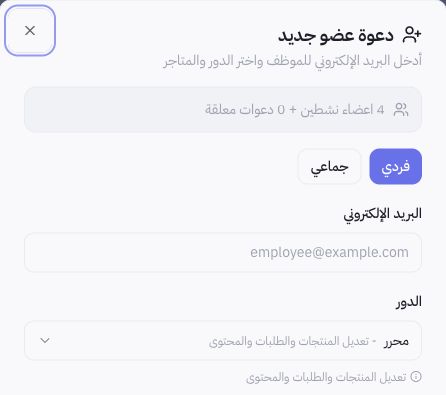
Ejemplo del formulario
El formulario muestra el rol de Editor y una descripción vinculada a la edición de productos, pedidos y contenidos. No elija un rol guiándose únicamente por su título; revise su alcance y verifique las necesidades operativas reales del colaborador. No se envió ninguna invitación ni se modificó ningún permiso durante la captura de pantalla.
¿Cómo reviso el equipo actual?
Utilice la búsqueda por correo o rol junto con los filtros correspondientes; verifique el miembro y la tienda asignada antes de aplicar cualquier cambio. Una invitación pendiente difiere de una membresía activa. Cuando cambien las responsabilidades de una persona, ajuste los accesos requeridos sin recurrir a compartir la cuenta del propietario entre el personal.
¿Qué ocurre si un colaborador no puede acceder a una sección?
Verifique la aceptación de la invitación, la tienda asignada y el rol configurado. Solicite al propietario que valide los permisos adecuados y evite comprometer los controles de seguridad compartiendo tokens de sesión o contraseñas. Si la incidencia continúa, proporcione a soporte la descripción de la sección y el rol asignado, sin incluir credenciales de acceso.