
¿Dónde se encuentra la bandeja de entrada?
Desde Mensajes de clientes abre la Bandeja de entrada, o bien accede a la pestaña Mensajes dentro de Publicación en redes. La interfaz muestra los canales disponibles para la cuenta (como Instagram, Facebook, WhatsApp y X) según las integraciones y permisos activos. La bandeja para clientes es independiente del botón de ayuda y soporte de Mollkom.
Pasos para revisar una conversación
- Selecciona la plataforma de mensajería.
- Utiliza la búsqueda o filtra por el último mensaje del cliente.
- Abre la conversación correcta y lee el contexto antes de contestar.
- Verifica los datos del producto, el precio y la disponibilidad en la tienda.
- Revisa el texto y el canal antes de enviar, y comprueba el estado mostrado en lugar de dar por hecho su entrega.
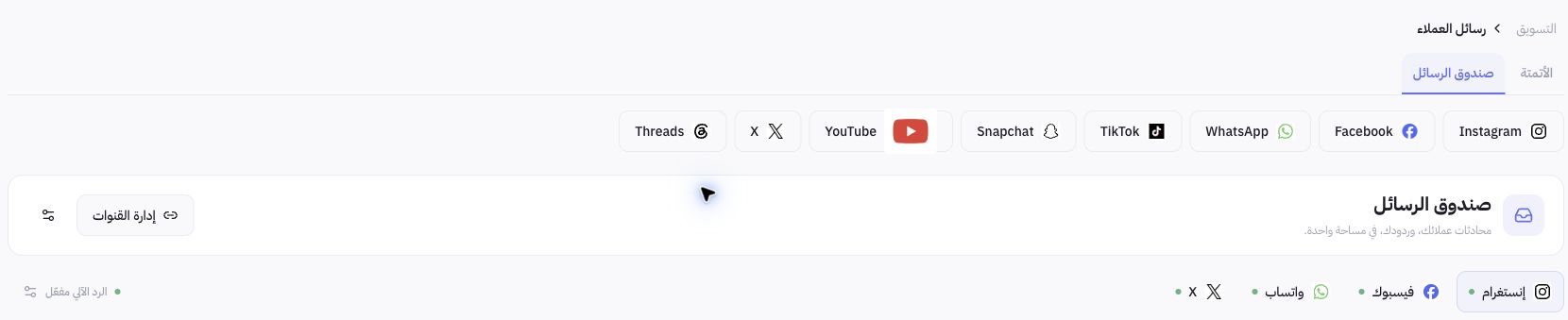
Ejemplo en Joolyoo
La bandeja mostraba conversaciones activas de la cuenta vinculada. La captura fue recortada antes de la lista de clientes para proteger su privacidad, y no se abrió ninguna conversación para enviar mensajes ni se modificó la respuesta automática. El objetivo es mostrar la ubicación y el acceso a las herramientas.
¿Cómo funcionan las respuestas automáticas?
La interfaz muestra el estado de las respuestas automáticas y los ajustes de la bandeja, pero su funcionamiento depende de la configuración del canal, la elegibilidad de la cuenta y los datos disponibles. No des por hecho que conectar una cuenta active todos los tipos de mensaje, ni confundas el asistente de gestión de la tienda con el asistente de atención al cliente.
¿Qué hacer si no aparecen las conversaciones?
Revisa el canal, la cuenta y los permisos de mensajería, y luego actualiza las conversaciones. Los datos disponibles pueden variar entre proveedores. Si el estado de un envío queda indeterminado, verifícalo antes de reenviarlo y comparte con soporte la referencia y la descripción del error sin adjuntar información confidencial innecesaria.