
Dari mana keanggotaan tim dikelola?
Buka Tim Kerja dari menu utama atau Pengaturan. Halaman ini menampilkan anggota aktif, undangan yang tertunda, dan peran masing-masing. Masuklah menggunakan akun Pemilik atau akun dengan hak akses yang memadai; tidak adanya suatu tombol tindakan mungkin disebabkan oleh batasan hak akses Anda saat ini, bukan karena sistem bermasalah.
Langkah-langkah menyiapkan undangan tim
- Buka Undangan Anggota.
- Pilih penambahan tunggal jika Anda mengundang satu orang.
- Masukkan alamat email staf yang valid.
- Pilih peran dan pelajari deskripsi hak aksesnya.
- Tetapkan hanya toko yang diperlukan, tinjau kembali rinciannya sebelum mengirim undangan, lalu pantau statusnya.
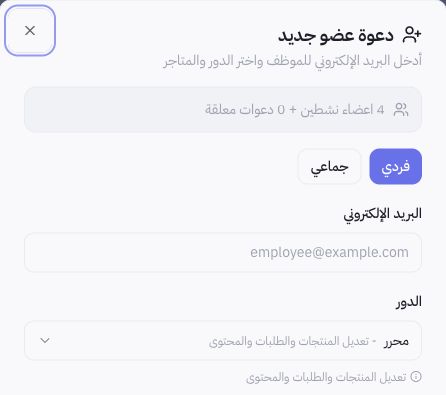
Contoh dari formulir
Formulir menampilkan peran Editor beserta deskripsi terkait pengelolaan produk, pesanan, dan konten. Jangan memilih peran hanya berdasarkan namanya; pelajari cakupan aksesnya dan sesuaikan dengan kebutuhan staf yang sebenarnya. Kami tidak mengirim undangan atau mengubah izin saat mendokumentasikan layar ini.
Bagaimana cara meninjau tim saat ini?
Gunakan pencarian berdasarkan email atau peran dan filter yang tersedia, lalu periksa anggota dan toko terkait sebelum membuat perubahan apa pun. Undangan tertunda berbeda dari keanggotaan aktif. Saat tanggung jawab seseorang berubah, sesuaikan akses yang dibutuhkannya tanpa membagikan akun pemilik ke staf.
Bagaimana jika staf tidak bisa mengakses bagian tertentu?
Pastikan undangan telah diterima, toko yang dipilih sudah benar, dan perannya sesuai. Minta pemilik akun untuk memeriksa izin yang tepat. Jangan melangkahi kontrol keamanan dengan membagikan token sesi atau kata sandi. Jika kendala berlanjut, kirimkan deskripsi bagian dan peran terkait ke tim dukungan tanpa menyertakan kredensial masuk.