
Как ориентироваться в списке настроек?
Откройте настройки магазина в главном меню. На странице собраны ссылки на параметры айдентики, оформления, доменов, оплаты, доставки, корзины, складского учета, налогов, уведомлений, каналов и учетной записи. Ознакомьтесь с описанием карточки перед переходом: краткое название не всегда раскрывает полный спектр настроек раздела.
Куда перейти для выполнения конкретной задачи?
- Название, логотип и контакты: «Айдентика».
- Цветовая палитра и инструменты дизайна: «Оформление и визуальный стиль».
- Собственный домен: «Домены».
- Прием платежей: «Способы оплаты»; доставка заказов: «Доставка».
- Оповещения об остатках: «Склад»; параметры оформления заказа: «Корзина и заказы».
- Данные владельца учетной записи: «Учетная запись»; права доступа сотрудников: «Команда» в меню.
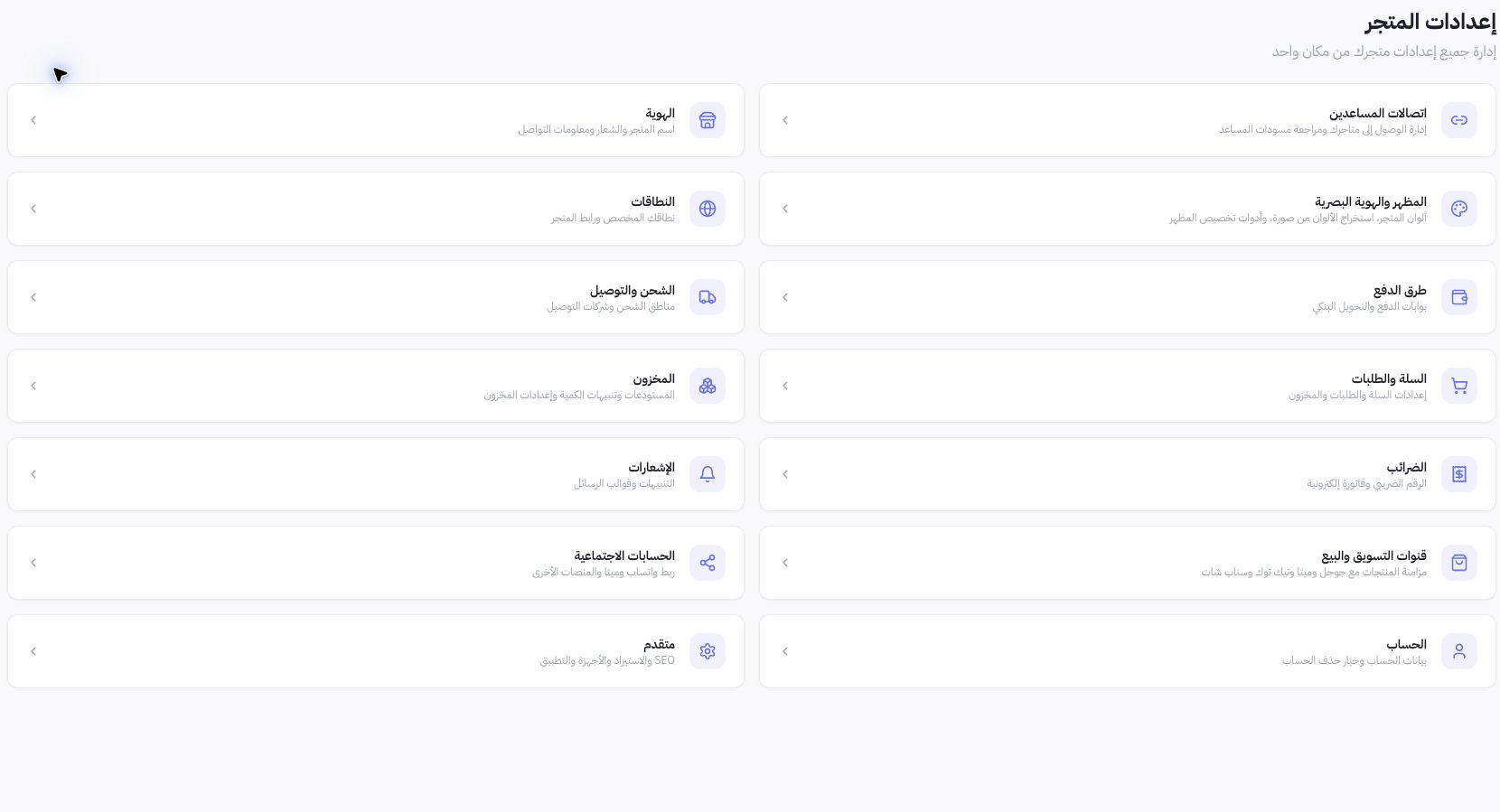
Пример выбора правильного раздела
Для смены логотипа Joolyoo откройте «Айдентику», а не настройки оформления. Если требуется проверить статус платежа, перейдите в раздел «Платежи» финансового блока, а не в настройки подключения платежных шлюзов. Выбор правильного маршрута предотвращает случайное изменение корректных параметров при решении задач в других разделах.
Как настройки связаны с маркетингом?
Карточка социальных сетей ведет к подключению аккаунтов, а карточка каналов маркетинга и продаж — на общую страницу каналов. Настройки SEO находятся в подразделе «Расширенные настройки и поисковые системы». Подключение аккаунтов, авторизация, синхронизация товаров и публикация контента представляют собой независимые процессы, даже если их кнопки находятся рядом.
Что делать, если нужный параметр отсутствует?
Убедитесь, что выбран правильный магазин и ваша роль имеет необходимые права, затем проверьте доступность функции для вашего тарифного плана. Не ссылайтесь на устаревшие прямые ссылки или старые руководства для подтверждения наличия опции. При обращении в службу поддержки укажите конкретный параметр и ожидаемый результат вместо отправки снимка экрана со всеми данными аккаунта.