
Comece com um catálogo unificado que diferencie produtos, variações e unidades de venda; depois, conecte o PDV ao estoque e aos pedidos, testando o escaneamento, os comprovantes e a movimentação de itens. A Mollkom oferece um aplicativo Android para ponto de venda e estoque, com integração para leitura de código de barras e impressão em dispositivos SUNMI compatíveis.
O que aparece na tela do PDV da Mollkom em operação real?
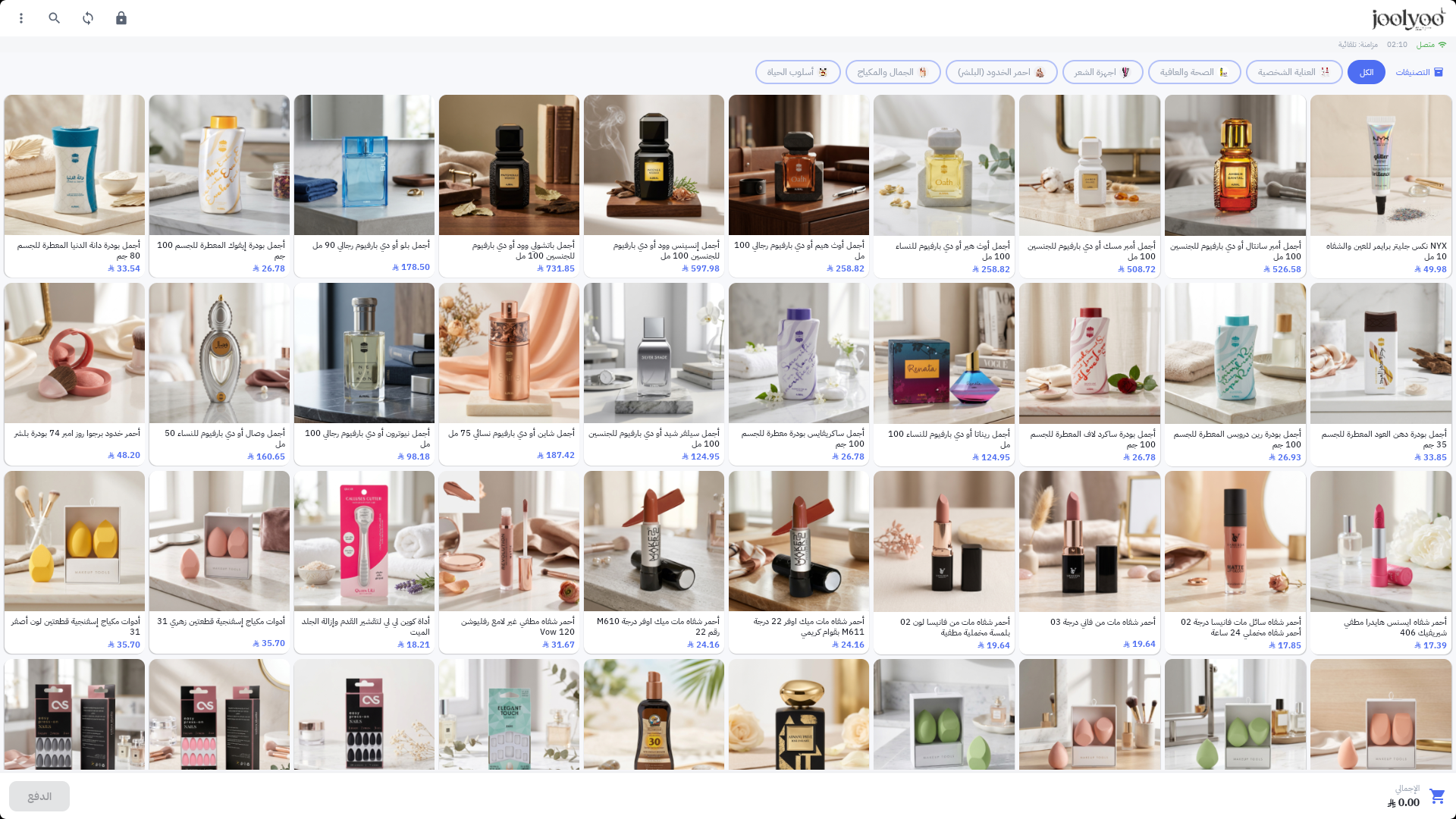
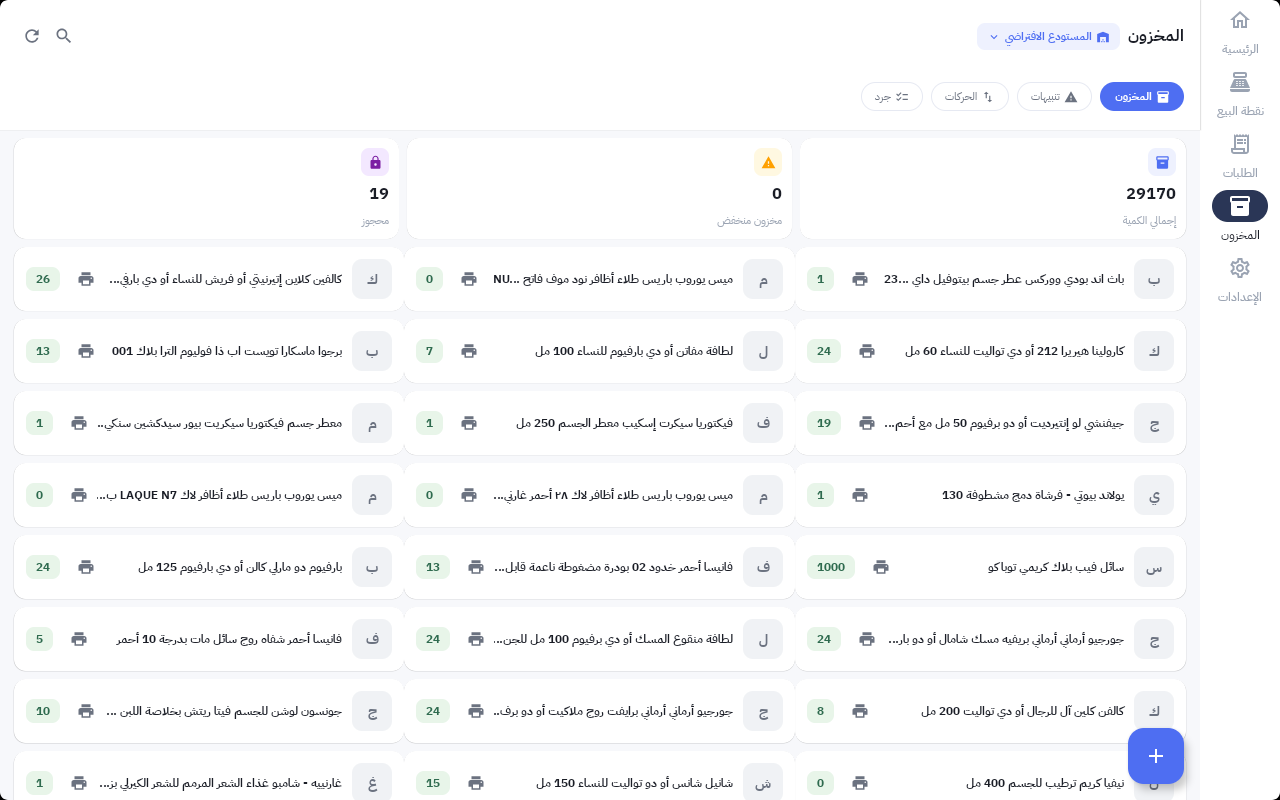
A captura publicada do PDV da Mollkom exibe o catálogo da Joolyoo com imagens, preços e categorias, além do total do carrinho e do botão de pagamento. A tela de estoque mostra a seleção do armazém e as abas de estoque, alertas, movimentações e inventário. São telas reais do sistema, não ilustrações conceituais de recursos hipotéticos.
Para testar a integração, selecione um único item com código de barras e unidade conhecidos e anote a quantidade no armazém atendido pelo PDV. Busque pelo nome e depois escaneie o código de barras; ambos devem levar exatamente ao mesmo item. Valide a variação, a quantidade e o preço antes de concluir a venda. Execute o teste seguindo os procedimentos aprovados da sua operação e, em seguida, verifique o pedido, o cupom fiscal, a movimentação da quantidade e o estoque exibido na loja online.
- Se outro item aparecer ao escanear, revise a atribuição do código de barras e da variação antes de utilizar o caixa.
- Se a venda for concluída, mas a movimentação de estoque não for refletida, confira o armazém, o status da sincronização e o histórico de movimentações; nunca ajuste o saldo manualmente apenas para mascarar a divergência.
- Valide a devolução em um fluxo separado; o sucesso de uma venda não comprova que a reposição de estoque na devolução esteja configurada corretamente.
As imagens comprovam a interface exibida no momento em que foram registradas; não representam uma nova simulação de venda realizada neste artigo, nem comprovam a ativação do recebimento via cartão. A compatibilidade de dispositivos, impressoras, leitores e serviços de pagamento deve ser avaliada para a sua configuração específica.
Quais dados unificar antes de operar o PDV?
Revise nomes, preços, variações, códigos de barras, categorias e unidades de venda. O operador precisa saber com clareza se está escaneando uma unidade avulsa ou um pacote, e dois tamanhos distintos não devem compartilhar o mesmo identificador. Defina o ponto de venda, o armazém do qual as operações darão baixa e as permissões de acesso da equipe.
O objetivo é garantir que todos os canais operem com base em uma visão única de produtos e pedidos. Não basta replicar uma lista de nomes da loja virtual no terminal de caixa se as quantidades ou variações continuarem isoladas, sem critérios consolidados.
Como escolher o equipamento ideal para leitura e impressão?
Comece avaliando o ambiente operacional: terminal móvel para circulação entre gôndolas ou tela fixa de balcão, largura do cupom e método de leitura de código de barras. Confira o part number ou modelo exato do dispositivo SUNMI, já que impressora, leitor, memória e acessórios podem variar entre revisões de hardware.
A presença de NFC não significa que o processamento de cartões esteja ativo. A habilitação e a configuração de pagamentos com cartão constituem um processo independente, que varia de acordo com o hardware, a região e o adquirente. Da mesma forma, não presuma que o ciclo de vendas opere totalmente offline; teste o comportamento de rede e a sincronização na sua infraestrutura real.
Como validar o ciclo de vendas antes de atender clientes?
Pesquise o produto pelo nome e depois escaneie o código de barras, selecione a variação e a quantidade, e valide o carrinho, eventuais descontos e os dados do cliente. Execute uma transação de teste apropriada e confira o cupom, o pedido gerado e o registro de movimentação de estoque. Simule devoluções, erros de leitura e perda de conexão conforme os fluxos disponíveis, sem se basear apenas em capturas de tela.
Exemplo prático: restam duas unidades de um item. Após vender uma unidade no PDV, verifique a quantidade disponível para o e-commerce. Em seguida, teste a criação e o cancelamento de um pedido online, conferindo se o estoque é restituído conforme a política de reservas. Mapeie eventuais divergências antes de cadastrar catálogos maiores.
Como obter o aplicativo Mollkom PDV?
A documentação do PDV indica a disponibilidade do Mollkom PDA na SUNMI App Store para dispositivos compatíveis. Busque pelo app no seu terminal homologado, faça login com a conta de lojista e selecione sua loja e o ponto de venda. Se o app não aparecer, contate a equipe informando o modelo e a região, em vez de instalar pacotes de fontes desconhecidas.
O ambiente operacional integra também catálogo de produtos, marketing, atendimento, pedidos e entregas. É viável iniciar pela demanda imediata de PDV e estoque e expandir progressivamente para o restante da operação conforme as necessidades do negócio.
O que acompanhar após a entrada em operação?
Monitore divergências de inventário, devoluções, códigos de barras não reconhecidos e inconsistências de itens nos pedidos. Garanta que a equipe conheça os procedimentos de ajuste e quem possui alçada para aprová-los. O sucesso da integração depende de dados consistentes e fluxos bem mapeados, além do hardware e do software.
Consulte o guia de dispositivos atualizado antes de adquirir hardware; a compatibilidade exata de configuração e a disponibilidade do aplicativo pesam mais do que apenas o nome da linha de produtos.
Dúvidas frequentes para sua próxima etapa
Guia de aplicativo e dispositivos homologados
Qual é a próxima ação recomendada?
Comece com um catálogo integrado para sua loja online e PDV. Utilize os exemplos acima para validar seus dados e sua configuração, e avalie o serviço ideal para o estágio atual do seu negócio.
Conheça a solução na Mollkom · Inicie com um catálogo integrado entre loja física e online
